
この記事に関連するツール
ブラウザ上ですぐに試せます。記事の内容を確認しながら使うと、作業の流れをつかみやすくなります。
小さなテキスト処理は、まとめて片付けると速い
文字数を数える、余分な空白を消す、HTMLとして表示できるようにエスケープする、行数を確認する。ひとつひとつは小さな作業ですが、記事作成、README編集、フォーム入力、コードレビューでは頻繁に発生します。
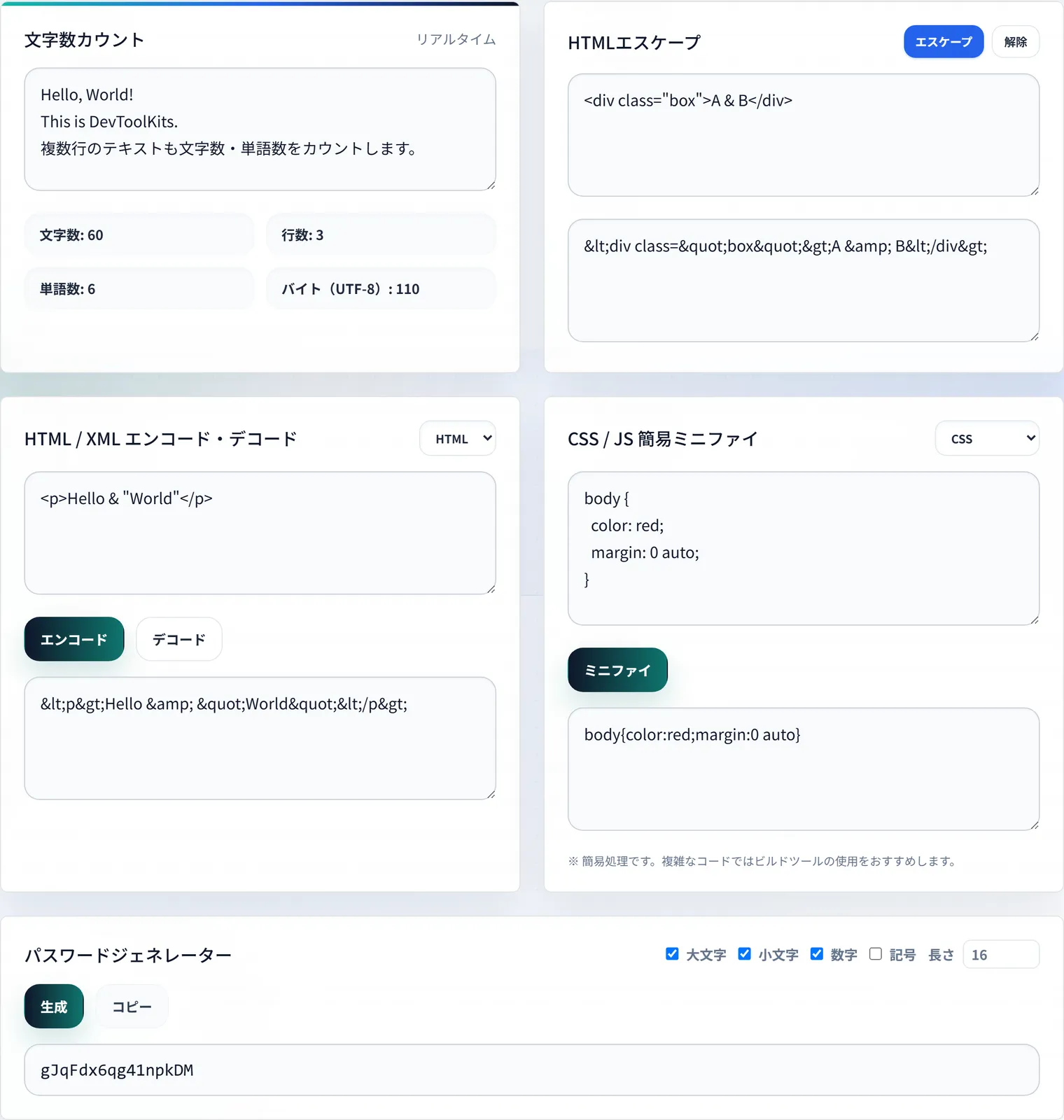
DevToolKitsの テキスト・コード補助ツール は、こうした細かなテキスト処理をブラウザ上でまとめて行えます。
実例:meta descriptionを公開前に整える
記事やツールページの説明文を書くときは、長すぎても短すぎても検索結果や共有カードで扱いにくくなります。たとえば、次の説明文を公開前に確認します。
JSONを貼り付けるだけで整形・検証し、APIレスポンスの確認や設定ファイルのレビューをブラウザ上で行える開発者向けツールです。テキスト・コード補助ツールで文字数を確認し、必要なら言い回しを削ります。あわせて改行や余分な空白が混ざっていないかを見ると、HTMLの meta タグやOGP説明文に入れたときの崩れを防げます。
文字数カウントが役立つ場面
meta description、SNS投稿、広告文、フォームの入力制限などでは、文字数が成果や表示に影響します。公開前に文字数を確認しておくと、途中で切れたり、意図しない改行になったりする問題を避けやすくなります。
Markdownの表を整える場合は Markdownテーブル生成器、複雑な置換や抽出を確認したい場合は 正規表現テスター と組み合わせると便利です。
変換前の原文を残す
HTMLエスケープや空白整理は便利ですが、変換を重ねると元に戻しにくいことがあります。重要な文章やコードを扱うときは、元のテキストを別に残してから作業すると安心です。
実例:HTMLに表示するコード片を安全にする
ドキュメントにHTMLタグの例を載せたいとき、そのまま貼るとブラウザにタグとして解釈されることがあります。
<script>alert("test")</script>表示用のテキストとして扱いたい場合は、HTMLエスケープしてから記事や説明文に入れます。
<script>alert("test")</script>コードレビューでは、ユーザー入力を画面に表示する箇所、ドキュメントのサンプル、Markdown内のHTML断片を確認するときに役立ちます。正規表現で一括置換する前に、テキストユーティリティで対象の行数や変換後の見え方を確認しておくと、意図しない変換に気づきやすくなります。
見えない文字に気をつける
テキスト処理でやっかいなのが、目では見えないのに動作に影響する文字です。代表的なものを知っておくと、原因不明の不具合を減らせます。
- 行末の余分な空白(trailing whitespace): 差分(diff)にノイズとして現れたり、Markdownで意図しない改行(半角スペース2つ)になったりします。
- 全角スペース(
- ゼロ幅文字・BOM: コピー&ペースト時に紛れ込み、文字列比較や検索が一致しない原因になります。
- 改行コードの違い(CRLF / LF): OSをまたぐと差分が全行に出てしまうことがあります。
「見た目は同じなのに一致しない」「diffが妙に大きい」と感じたら、まず空白や不可視文字を整理して、文字数・行数が想定どおりかを確認すると切り分けが速くなります。
まとめ
テキスト処理は地味な作業ほど、集中を切らしやすいものです。文字数、行数、空白、エスケープを同じ場所で確認できるようにしておくと、ドキュメント作成や開発中の確認が軽くなります。
よくある質問
文字数カウントは全角・半角を区別しますか?
テキスト・コード補助ツールは文字数・行数を確認できます。meta descriptionやSNS投稿の上限チェックでは、全角・半角や改行の有無で見え方が変わるため、実際に入れる文字列をそのまま貼って確認するのが確実です。
HTMLエスケープはどんなときに必要ですか?
ユーザー入力をそのまま画面に表示するとき、ドキュメントにHTMLタグの例を載せるときなどに必要です。< > & " を実体参照に変換することで、ブラウザにタグとして解釈されず、文字としてそのまま表示できます。XSS対策の基本でもあります。
入力したテキストは外部に送信されますか?
いいえ。文字数カウント、エスケープ、空白整理などの処理はすべてブラウザ内で完結し、入力をサーバーへ送信しません。社内文書や未公開の原稿でも安心して扱えます。
「見た目は同じなのに一致しない」のはなぜですか?
全角スペースと半角スペース、ゼロ幅文字、BOM、CRLF/LFの改行コードの違いなど、目に見えない文字が原因のことが多いです。文字列比較や検索が一致しないときは、空白を整理し、文字数・行数を実際に数えて差分を確認すると、混入している不可視文字に気づきやすくなります。
おすすめリソース
このセクションにはアフィリエイトリンクが含まれる場合があります。リンク経由で購入すると、追加費用なしでDevToolKits.appが紹介料を受け取ることがあります。

