
Tools mentioned in this article
Open the browser-based tool while you read and try the workflow immediately.
CSV와 JSON은 잘하는 일이 다릅니다
CSV는 단순한 표 형식이라 스프레드시트나 대량 가져오기에서 다루기 쉽습니다.
JSON은 API 응답, 설정 데이터, 배열, 중첩 객체처럼 구조가 있는 데이터를 표현하기 좋습니다.
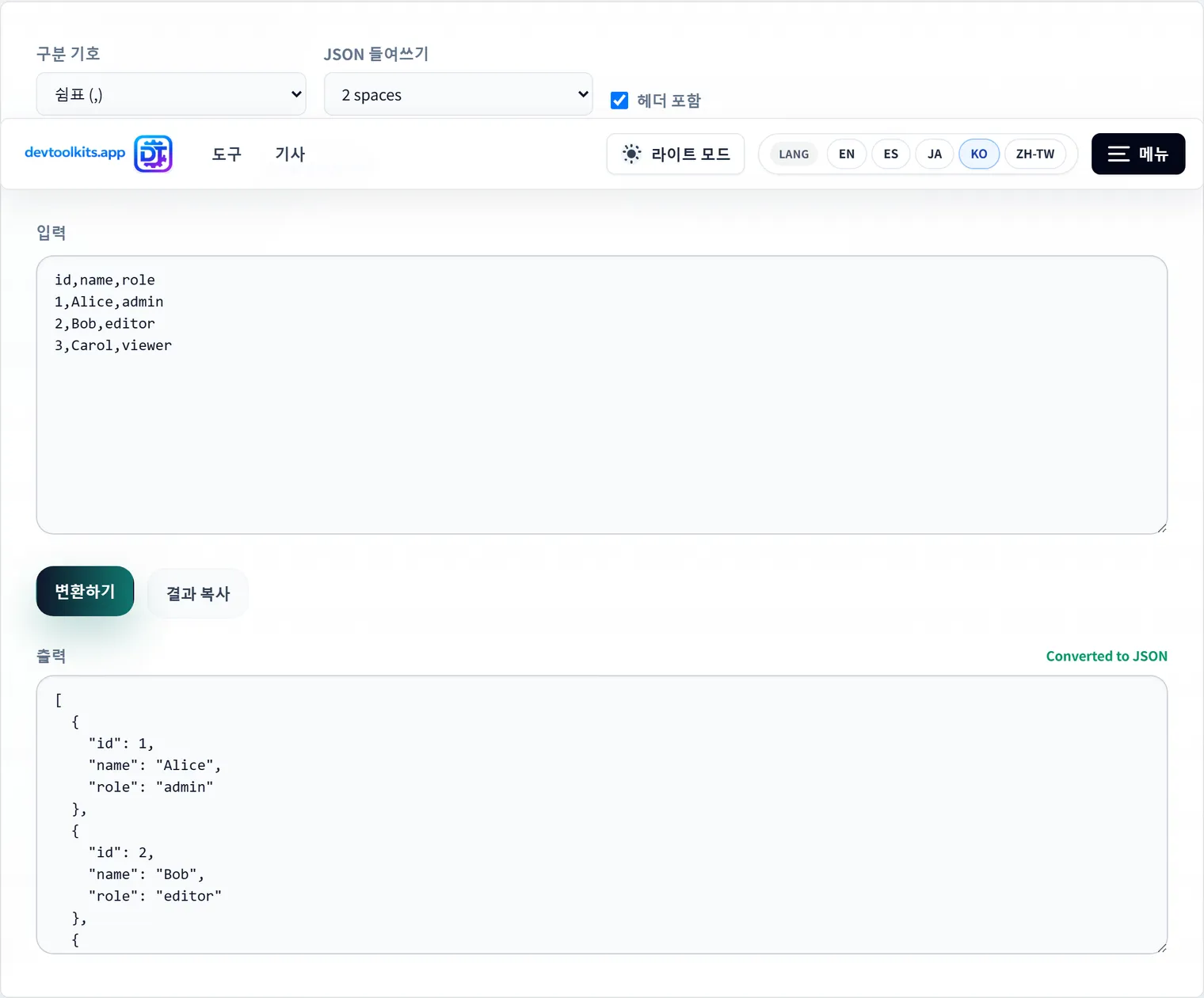
두 형식을 오갈 수 있으면 팀 간 데이터 전달, 관리자 도구의 일괄 등록, API 테스트 데이터 준비가 쉬워집니다.
CSV를 JSON으로 변환할 때
헤더 행을 키로 사용하기
많은 CSV 파일은 첫 줄에 name,email,role 같은 헤더가 있습니다.
JSON으로 변환할 때 이 헤더를 객체의 키로 사용하면 다루기 쉽습니다.
[
  { "name": "Alice", "email": "alice@example.com", "role": "admin" }
]
구분자 확인하기
CSV라고 해도 항상 쉼표로 구분되는 것은 아닙니다.
탭이나 세미콜론을 사용하는 파일도 있습니다.
열이 제대로 나뉘지 않는다면 먼저 구분자 설정을 확인하세요.
값의 타입 주의하기
CSV에서는 값이 대부분 텍스트처럼 보입니다.
JSON으로 변환한 뒤 ID, 우편번호, 전화번호처럼 숫자처럼 보여도 문자열로 유지해야 하는 값이 있는지 확인하는 것이 안전합니다.
JSON을 CSV로 변환할 때
JSON은 비슷한 키를 가진 객체 배열일 때 CSV로 변환하기 쉽습니다.
중첩 객체나 배열이 있다면 profile.name 같은 키로 평탄화하거나, 셀 안에 문자열로 넣거나, 표에 필요 없는 필드를 제외해야 합니다.
스프레드시트나 일괄 가져오기에서는 전체 구조를 완벽히 보존하는 것보다 예측 가능한 열을 만드는 편이 더 실용적입니다.
DevToolKits에서 변환하기
CSV ⇔ JSON 변환 도구는 CSV에서 JSON, JSON에서 CSV 양방향 변환을 지원합니다.
구분자와 헤더 행 설정을 바꿀 수 있어 스프레드시트와 API 응답 사이를 오가기 쉽습니다.
변환한 JSON은 JSON 포매터로 확인하고, 설정 파일로 쓰고 싶다면 JSON ⇔ YAML 변환 도구로 이어갈 수 있습니다.
자주 묻는 질문
CSV의 숫자가 JSON에서 멋대로 숫자가 됩니다
우편번호나 ID, 전화번호처럼 “숫자처럼 보여도 문자열로 다뤄야 하는 값”은 숫자화되면 앞자리 0이 사라지거나 자릿수가 넘칠 수 있습니다. 변환 시 문자열로 다루는 설정이 있으면 그것을 쓰고, 없으면 변환 후 해당 필드의 타입을 확인·수정하세요.
중첩된 JSON을 CSV로 변환할 수 있나요?
CSV는 평평한 표 형식이라 중첩된 객체나 배열은 그대로는 한 셀에 담기지 않습니다. profile.name처럼 키를 평탄화하거나, 필요한 항목만 추려서 CSV화하면 다루기 쉽습니다.
쉼표 구분인데 열이 어긋납니다
값 안에 쉼표나 줄바꿈이 포함되면, 감싸는 따옴표("...")로 올바르게 이스케이프되지 않는 한 열이 어긋납니다. 또한 CSV라고 불려도 탭이나 세미콜론 구분인 경우가 있습니다. 구분자와 따옴표 설정을 확인하세요.