
この記事に関連するツール
ブラウザ上ですぐに試せます。記事の内容を確認しながら使うと、作業の流れをつかみやすくなります。
「755って、何の数字だっけ?」
Linuxサーバーを触っていると、必ずと言っていいほどぶつかるのが「パーミッション(権限)」の壁です。
「スクリプトを実行しようとしたら Permission denied で怒られた」「設定ファイルが読み込めない」……。そんなエラーに直面したとき、ネットで見映えのする chmod 755 というコマンドを、意味も分からず打ち込んだ経験はありませんか?
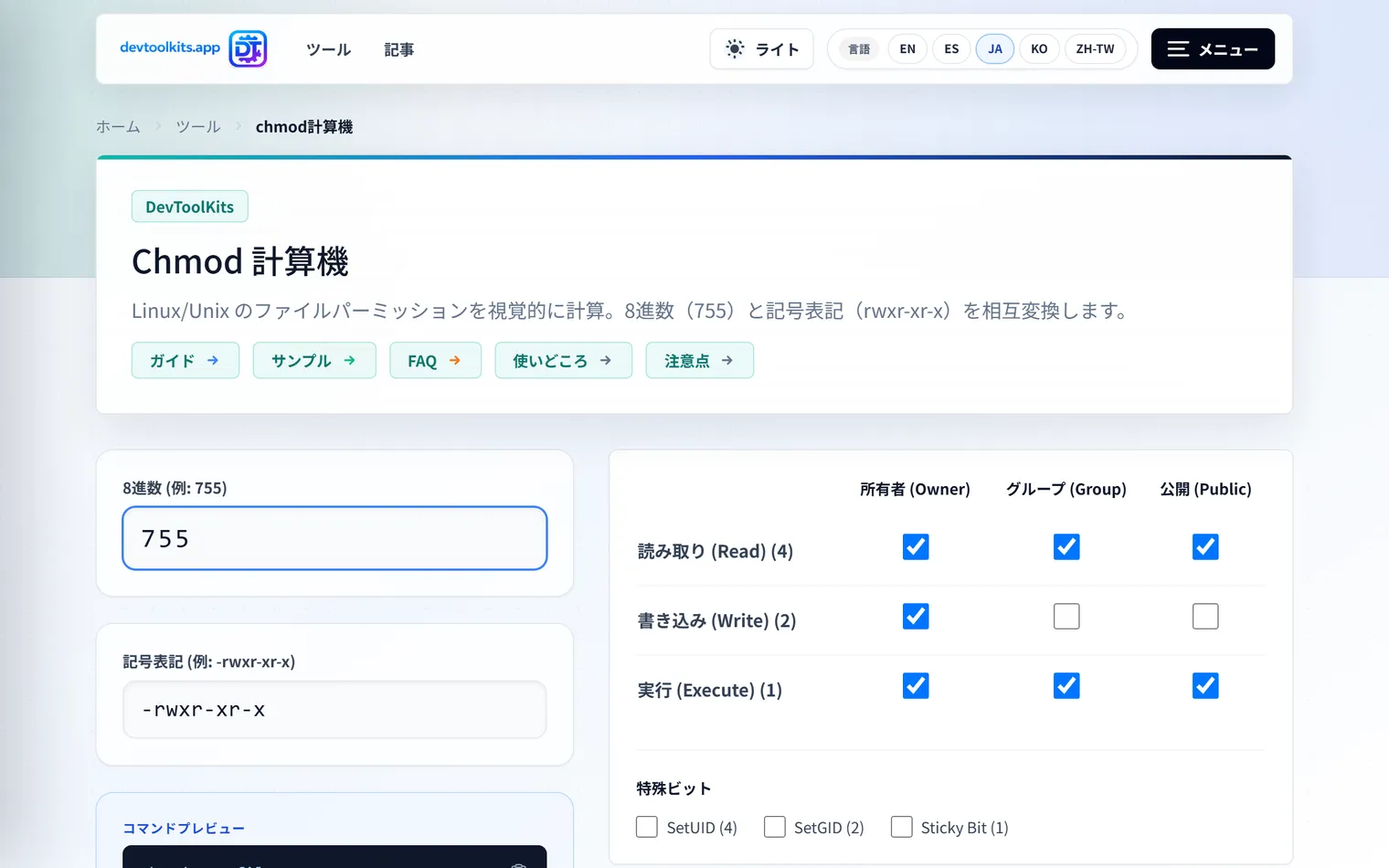
「7」は何で、「5」は何を意味しているのか。rwxr-xr-x という記号の羅列はどう読めばいいのか。
一度覚えてしまえばシンプルですが、ふとした瞬間に「あれ、どれがどれだっけ?」と迷う……。そんなエンジニアの「あるある」な悩みを解決するために、このツールは生まれました。
視覚的に「権限」を操る
当サイトの chmod 計算機 は、複雑なパーミッション設定を直感的に操作できる場所です。
- チェックを入れるだけ: 自分(Owner)、グループ、その他のユーザー。それぞれの「読み取り」「書き込み」「実行」権限をポチポチと切り替えるだけで、即座に
755といった数値や、rwxr-xr-xという文字列が更新されます。 - 逆引きも自由自在: すでにある謎の数字(例:
644)をフォームに入力すれば、それがどんな「権限の組み合わせ」なのかが一目で分かります。「あ、グループには書き込み権限がないんだな」といった確信が数秒で得られます。 - そのままコマンドに: 設定が終わったら、そのままコピペで使える
chmodコマンドを自動生成します。ファイル名を入れ替えるだけで、あなたの作業は完了です。
学習の「きっかけ」にも
このツールを使って数字が変わる様子を眺めていると、パーミッションが 4 (Read), 2 (Write), 1 (Execute) の足し算でできているという「仕組み」が、自然と体感できるようになります。
「怖くて適当に 777 を設定していた」自分から卒業して、自信を持って適切な権限を選べるようになる。その第一歩として、ぜひこの計算機を遊び場のように使ってみてください。
実例:デプロイ後のPermission deniedを切り分ける
デプロイしたスクリプトが動かないとき、ログには次のように出ることがあります。
Permission denied: ./deploy.shこの場合、まずファイルの権限を確認します。
ls -l deploy.sh
-rw-r--r--  1 app app 1240 May 21 10:00 deploy.sh
-rw-r--r-- は 644 なので、所有者にも実行権限がありません。Chmod計算機で owner の execute を有効にすると、744 や 755 の意味を確認できます。
chmod 755 deploy.shただし、何でも 777 にするのは避けます。実行したいのが所有者だけなのか、グループにも必要なのかを確認して、最小限の権限にします。ログの時刻確認にはUNIXタイム変換、実行権限の確認にはchmod計算機、というように切り分けるとLinuxまわりの調査が速くなります。
まとめ
パーミッションは、あなたのサーバーを守る大切な「鍵」です。
仕組みを正しく理解し、ツールを賢く使うことで、エラーに怯える時間を「確実な運用」の時間に変えましょう。セキュリティの第一歩を、もっと楽しく、もっと直感的に。
よくある質問
chmod 755 と 644 はどう使い分けますか?
755(rwxr-xr-x)は所有者に読み書き実行、グループとその他に読み取り+実行を与えます。スクリプトや実行ファイル、ディレクトリに使います。644(rw-r—r—)は実行権限なしで、HTMLや設定ファイルなど「読むだけ」のファイルに適しています。ディレクトリは中に入る(cd)ために実行ビットが必要なので、通常はファイル644・ディレクトリ755が基本です。
なぜ 777 は避けるべきですか?
777 は全ユーザーに読み書き実行を許可するため、第三者によるファイル改ざんや不正なスクリプト実行のリスクが高まります。動かないときの応急処置として使われがちですが、本当に必要な権限(多くは所有者の実行権限だけ)に絞るのが安全です。最小権限の原則を守りましょう。
数字の権限と rwx 記号はどう対応しますか?
読み取り(r)=4、書き込み(w)=2、実行(x)=1 の合計です。7 は 4+2+1 で rwx、5 は 4+1 で r-x、6 は 4+2 で rw-。3桁はそれぞれ所有者・グループ・その他に対応します。chmod 計算機ではチェックボックスで切り替えながらこの対応を確認できます。
おすすめリソース
このセクションにはアフィリエイトリンクが含まれる場合があります。リンク経由で購入すると、追加費用なしでDevToolKits.appが紹介料を受け取ることがあります。

