
この記事に関連するツール
ブラウザ上ですぐに試せます。記事の内容を確認しながら使うと、作業の流れをつかみやすくなります。
QRコードは、開く前に中身を確認したいことがある
QRコードは便利ですが、見た目だけではリンク先が分かりません。印刷物に載せる前、共有された画像を開く前、キャンペーン用QRのリンク先を検証するときは、まず中身を文字列として確認できると安心です。
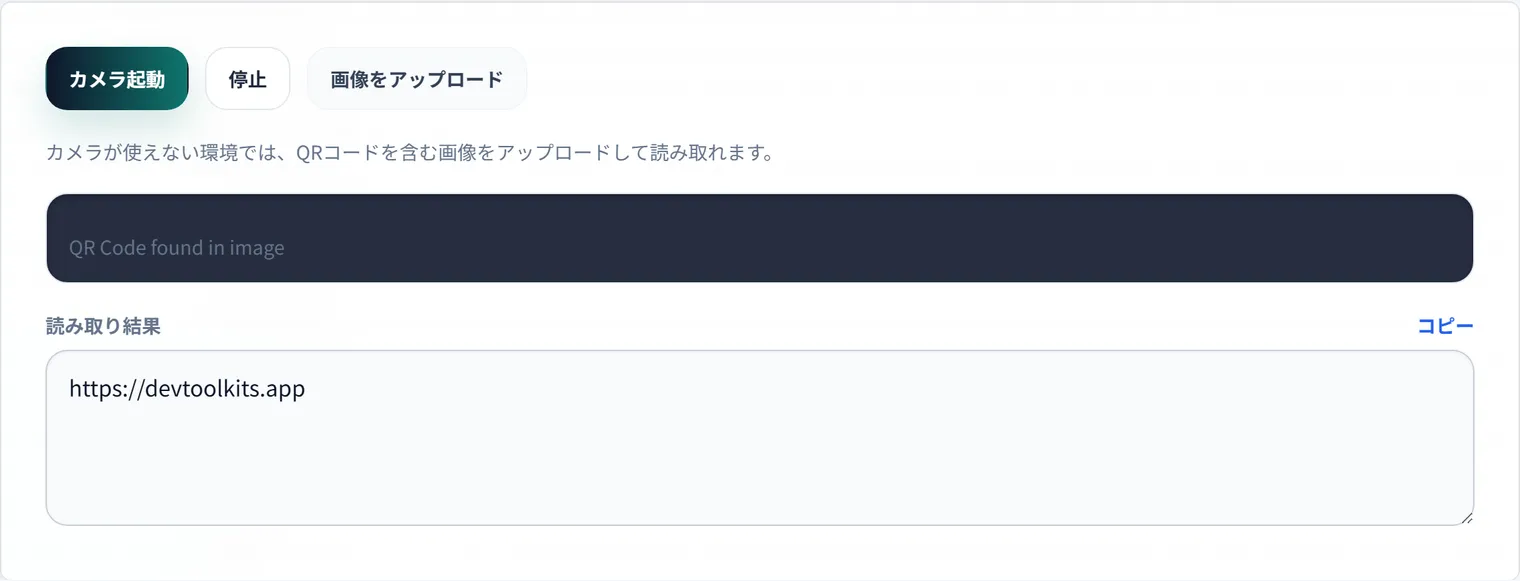
DevToolKitsの QRコード読み取りツール では、画像ファイルやスクリーンショットに含まれるQRコードを読み取り、URLやテキストとして確認できます。
実例:キャンペーンQRのリンク先を確認する
たとえば、印刷前のチラシに載せるQRコードが次のURLを指している想定だとします。
https://example.com/campaign/spring?utm_source=flyer&utm_medium=qr&utm_campaign=2026_springQRコード画像を読み取りツールに読み込ませ、結果欄に表示された文字列を確認します。ここで見るポイントは、ドメイン、パス、UTMパラメータの3つです。
https://example.com/campaign/spring?utm_source=flyer&utm_medium=qr&utm_campaign=2026_springこの時点で staging.example.com、古いキャンペーン名、余分なスペース、全角記号が混ざっていれば、印刷や公開の前に修正できます。QRコードは画像としては同じように見えるため、文字列で確認する工程を入れるだけで事故を減らせます。
公開前チェックで確認すること
チラシ、ポスター、資料、LPにQRコードを載せる場合は、公開前に次の点を確認します。
- 想定したURLに遷移するか。
- UTMなどの計測パラメータが入っているか。
- ステージングURLや古いURLが残っていないか。
- スマートフォンで読み取りやすいサイズになっているか。
QRコードを作る場合は、QRコード生成ツール で生成したあと、読み取りツールで再確認するとミスを減らせます。
スクリーンショットから確認するときの流れ
共有されたQRコードをすぐ開くのが不安な場合は、スマートフォンで直接アクセスする前に、スクリーンショットを保存して読み取りツールに渡します。読み取れた文字列が短縮URLなら、社内で許可された短縮ドメインか、想定しているサービスのURLかを確認します。
読み取り結果がURLではなくWi-Fi設定、メールアドレス、任意のテキストになることもあります。その場合も、実際に実行する前に内容を読めるので、「何が起きるQRコードなのか」を判断しやすくなります。
読み取りに失敗するときの対処
画像が小さい、ぼやけている、余白が足りない、コントラストが低い場合は読み取りに失敗することがあります。印刷用なら、実際の掲載サイズに近い状態でスマートフォンでも確認しておくと安全です。
QRコードに入っている「中身の種類」を見分ける
読み取り結果はURLとは限りません。先頭の文字列(スキーム)を見ると、そのQRコードが何をしようとしているのかを判断できます。
| 先頭の例 | 中身の種類 | 読み取り時の確認ポイント |
|---|---|---|
https:// | Webページ | ドメイン・パス・パラメータが想定どおりか |
WIFI: | Wi-Fi接続情報 | SSIDと暗号化方式、パスワードの共有範囲 |
mailto: | メール作成 | 宛先アドレスと件名 |
tel: | 電話発信 | 電話番号 |
BEGIN:VCARD | 連絡先(vCard) | 名前・電話・メールなどの個人情報 |
otpauth:// | 2FAの秘密鍵 | 秘密情報のため共有・保存に注意 |
特に otpauth://(2FA)や WIFI: は秘密情報を含みます。読み取った文字列で中身を確認し、スクリーンショットをチャットに残さない、不要になったら削除する、といった運用とあわせて扱うと安全です。
まとめ
QRコードは一度印刷すると修正が大変です。生成して終わりではなく、読み取り結果まで確認することで、リンク切れや計測ミスを事前に防げます。
よくある質問
スクリーンショットや画像ファイルからQRコードを読み取れますか?
はい。QRコード読み取りツールは、カメラだけでなく画像ファイルやスクリーンショットに含まれるQRコードも読み取れます。共有された画像を開く前に中身を文字列で確認したいときに便利です。
読み取りに失敗するのはなぜですか?
画像が小さい、ぼやけている、余白(クワイエットゾーン)が足りない、背景とのコントラストが低い、といった場合に失敗しやすくなります。印刷物なら実際の掲載サイズに近い状態で確認し、画像なら解像度や余白を見直すと改善することが多いです。
読み取った内容は外部に送信されますか?
いいえ。読み取り処理はブラウザ内で完結し、画像や読み取り結果をサーバーへ送信しません。中身が不明なQRコードを安全に確認したいときにも使えます。
QRコードにはURL以外も入れられますか?
はい。Wi-Fi接続情報(WIFI:)、メール作成(mailto:)、電話発信(tel:)、連絡先(vCard)、2FAの秘密鍵(otpauth://)など、さまざまな種類のデータが格納できます。読み取った文字列の先頭(スキーム)を見ると種類を判別できます。特に2FAやWi-Fi情報は秘密情報を含むため、実行前に内容を確認し、共有範囲に注意してください。
おすすめリソース
このセクションにはアフィリエイトリンクが含まれる場合があります。リンク経由で購入すると、追加費用なしでDevToolKits.appが紹介料を受け取ることがあります。

